

Code::Blocks
V předchozí kapitole jste si mohli prohlédnout překladače a vývojová prostředí (IDE) pro jazyky C a C++. V této kapitole se dozvíte co je to Code::Blocks, proč jej používat, jak jej nainstalovat a jak používat.
O Code::Blocks
Code::Blocks je jedno z nejlepších vývojových prostředí pro jazyky C/C++, jež můžete mít zdarma. Existuje verze pro Linux i Windows. Spolupracuje s mnoha překladači (například s C++ Builder, který umí Windows API), dokáže importovat projekty z Bloodshed Dev-C++, je rozšířitelný mnoha pluginami, je přehledný a snadno v něm vytvoříte multiplatformní programy (pro Linux i Windows).
Code::Blocks je vytvořen za pomoci knihovny wxWidgets, kterou v tomto prostředí můžete používat k vývoji vlastních grafických programů (ostatně, jako i v mnoha jiných vývojových prostředích). Ale to už zabíhám příliš do podrobností.
Code::Blocks toho umí hodně, proto má spoustu voleb a možností, které mohou být pro začátečníka matoucí. A také není počeštěn.
Instalace
Na domovských stránkách Code::Blocks si najděte sekci download. Vyberte si „Download the binary release“ a na této stránce si vyberte správnou verzi pro váš operační systém.
Pokud stahujete Code::Blocks pro systém Windows, stáhněte s verzi s minGW. minGW je překladač, který potřebujete k vytvoření programu ze zdrojového kódu. Code::Blocks může používat k vytváření i jiné překladače, ale s minGW si vystačíte.
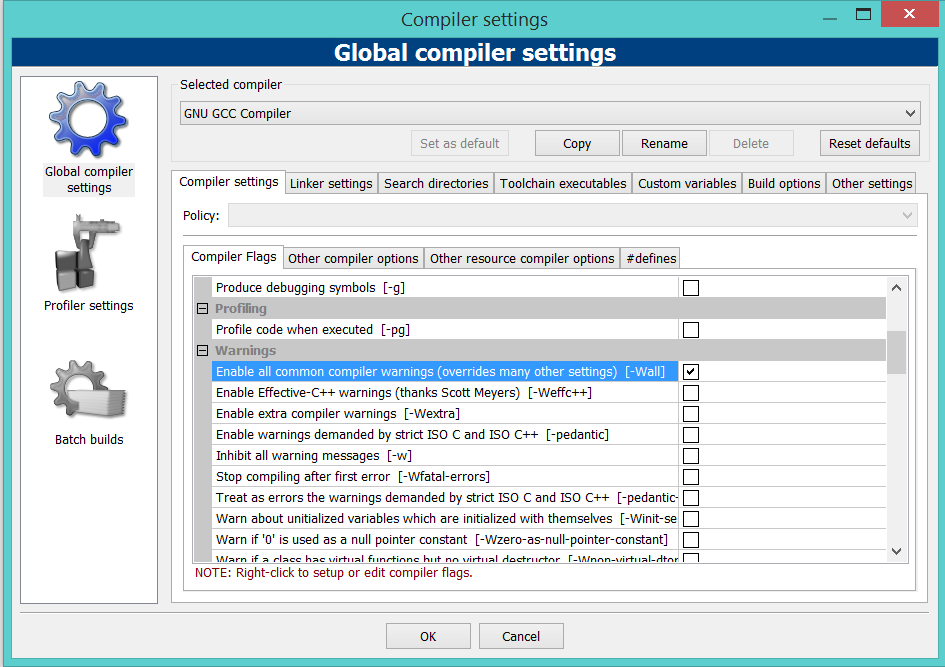
Vlastnosti překladače
Code::Blocks se vás po prvním startu zeptá, který překladač chcete použít.
Nechte vybraný GNU GCC Compiler (minGW je windowsovská verze gcc).
Pokud si v budoucnu budete chtít změnit použitý překladač, můžete toho
dosáhnout přes menu Settings →
Compiler
Vyberte překladač, který chcete používat a klikněte na „Set as default“.
Na stejném místě můžete zatrhnout volbu
„Enable all common compiler warnings (overrides many other setting) [-Wall],
která způsobí, že si překladač bude stěžovat na jakýkoliv nestandardní
zápis zdrojového kódu. Nejen pro začátečníky neocenitelná pomůcka.
V případě Linuxu budete využívat standardně překladač gcc,
takže vám stačí jedna verze ke stažení (pro vaši distribuci).
Po instalaci Code::Blocks tedy nezapomeňte zkontrolovat,
že máte nainstalováno i gcc (pro jazyk C) a g++ (pro jazyk C++).
(Překladače gcc a g++ má většina
standardních linuxových distribucí připravené v podobě balíčků
(některé mají dokonce i Code::Blocks ve svých repozitářích). Doporučuji
instalovat raději z nich, než stahovat z webu. Myslím, že je to
rychlejší a bezproblémovější.)
Použití
Kompletní manuál Code::Blocks v češtině
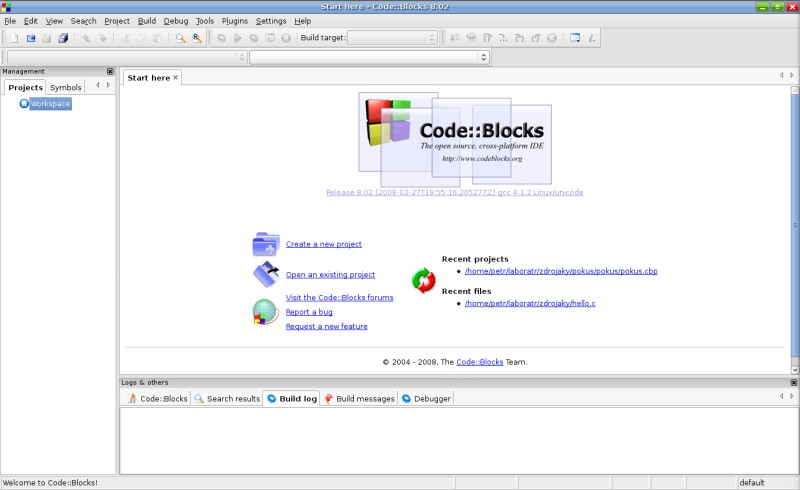
Úvodní obrazovka
Po spuštění Code::Blocks se vám objeví „Tip of the Day“ a pak úvodní
obrazovka, na které máte na výběr z několika možností, které najdete (při troše
hledání) i v menu „File“. V pravo máte nabídku nedávno použitých
projektů a souborů, v levo pak odkaz na vytvoření nového projektu, nebo
otevření již existujícího.
Pro začátek se pokuste otevřít a zkompilovat soubor hello.c. Toho můžete docílit dvěma
cestami. Za prvé, z menu File vyberte Open...
a otevřete soubor hello.c.
Za druhé, z menu File vyberte New →
Empty File a zdrojový kód napište ručně.
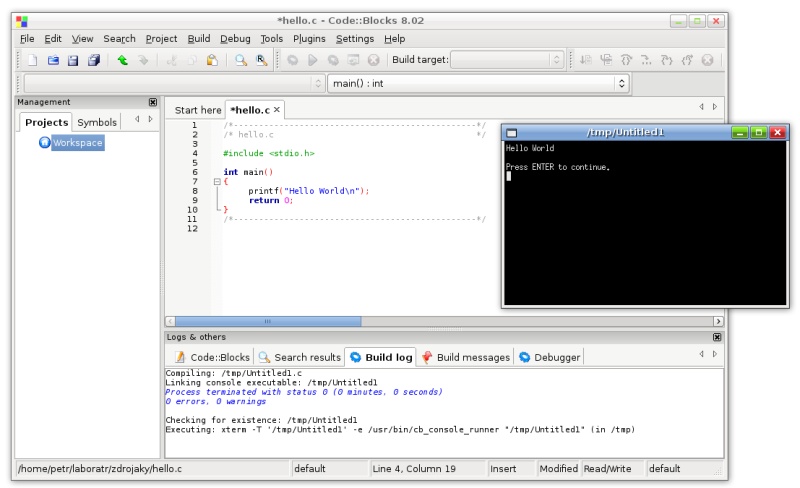
Překlad a spuštění
Nyní jste připraveni zdrojový kód přeložit. Vyberte z menu Build
„Build and run“ (přelož a spustit).
Pokud jste vytvářeli nový soubor, Code::Blocks vás nejdříve požádá o jeho
uložení. Uložte jej pod jménem bez diakritiky a mezer s příponou c
(pro jazyk C) nebo cpp (pro jazyk C++).
Program se zkompiluje a spustí.
Projekt
Pokud budete vytvářet nějaký velký program, s jedním zdrojovým souborem si nevystačíte. Abyste si ve zdrojovém kódu udrželi přehled, budete jej chtít rozdělit do více souborů a možná i více adresářů. V Code::Blocks si můžete vytvořit projekt, který vám pomůže udržet si o těchto souborech a adresářích přehled. Projekt si také pamatuje, jaký překladač chcete používat s tím či oním konkrétním projektem, jaké volby pro překladač jste si vybrali atp.
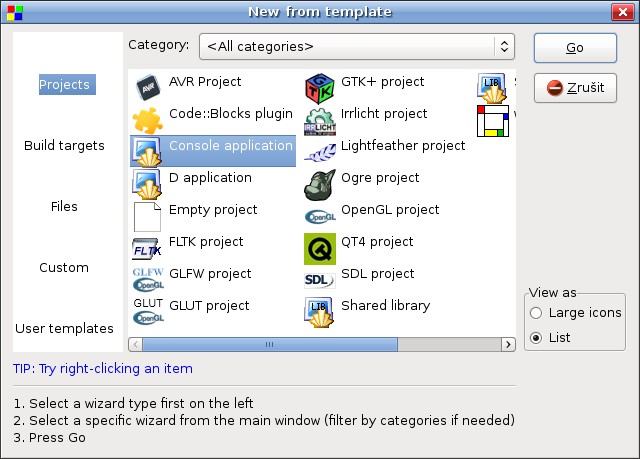
Výběr nového projektu
Z menu File vyberte New → Project...
Zobrazí se vám okno, které vám
nabídne několik druhů projektů. Pro tento kurz se nejlépe hodí
Console application. Klikněte na tlačítko „Go“.
Spustí se průvodce vytvoření nového projektu. Budete si moct vybrat,
zda chcete projekt v C nebo C++, zadáte jméno projektu a jeho umístění
a nakonec vyberete překladač, který chcete použít.
Většinu voleb můžete nechat nastavenou tak, jak je. Code::Blocks vám pak
vytvoří adresář se dvěma soubory – soubor projektu s příponou cbp
a soubor main.c (nebo main.cpp), který obsahuje předpřipravenou funkci main.
Překlad a spuštění
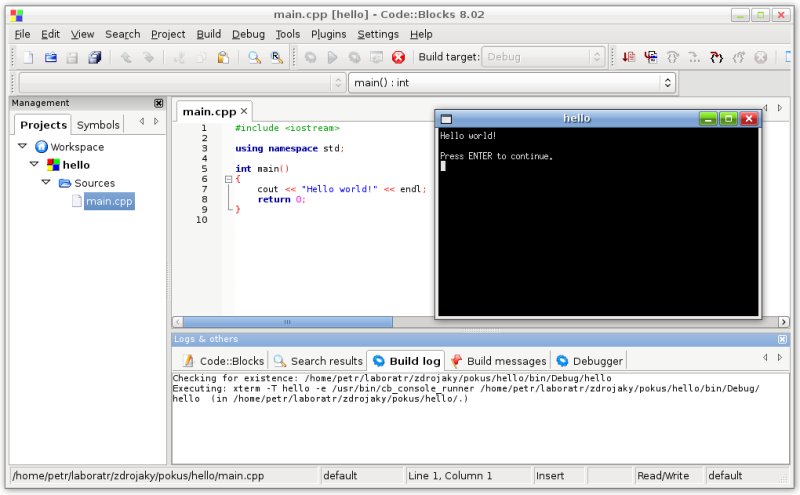
Na levé straně v Code::Blocks si klikněte na zobrazený adresář Sources. Zobrazí se soubor main.cpp. Poklepejte na něj. Soubor se otevře a můžete jej editovat.
Projekt přeložíte a spustíte z menu Build →
Build and run.
Sestavený program pak naleznete v adresáři projektu bin/Debug/.
Argumenty příkazové řádky
Argumenty příkazové řádky
Někdy, během tohoto kurzu, budete potřebovat předat programu argumenty příkazové
řádky. To je text, který se píše v příkazové řádce
(např. okno programu command.com) za názvem příkazu (programu), který spouštíte.
Například pro vytvoření adresáře
existuje příkaz mkdir, který jako svůj argument potřebuje jméno adresáře,
který má vytvořit.
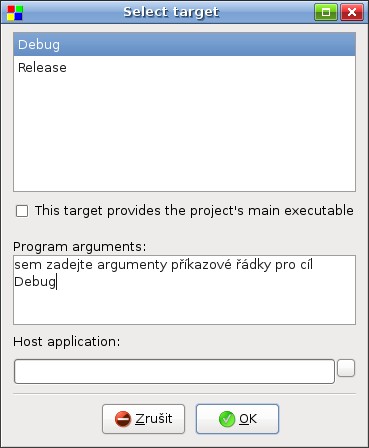
Z menu vyberte Project →
Set program's arguments...
Otevře se dialog pro nastavení argumentů. Můžete si vybrat ze dvou cílů –
Debug a Release. V menu Build → Select target
si totiž můžete vybrat jeden z těchto cílů, který se bude překládat.
Podle toho, který si v menu
Build → Select target zaškrtnete, podle toho se použijí argumenty příkazové řádky.
Debug režim se používá během vývoje programu. Do výsledné binárky se přidávají instrukce, které umožňují program ladit. Release je režim, který se hodí pro výsledný program, který chcete někomu nainstalovat (bez debug instrukcí je menší a rychlejší).