

Visual Studio
V předchozí kapitole jste si mohli prohlédnout překladače a vývojová prostředí (IDE) pro jazyky C a C++. V této kapitole se dozvíte podrobnosti o Visual Studiu a Visual C++ Express Edition. Ukáži, jak nainstalovat a používat Visual Studio 2008. C++ Express Edition se používá stejně jako Visual Studio, takže informace zde popsané platí více méně i pro něj. (Instalace sice vypadá trochu jinak, ale protože probíhá jako standardní instalace Windows programů, nemyslím, že je nutné psát, že máte kliknout na tlačítko „další“ :-)).
Tato kapitola byla napsána pro Visual Studio 2008. Podívejte se na novější Visual Studio 2013
O Visual Studiu
Visual Studio
Visual Studio je nejlepší nástroj pro vývoj aplikací pro Windows. Jedná se o
tzv RAD (Rapid Applications Development) prostředí.
V tomto prostředí máte vizuální pomůcky pro sestavování aplikace. Prostě a jednoduše,
vidíte před sebou formulář a na ten můžete myší natahat běžné prvky z Windows jako
jsou tlačítka, záložky, menu atp. Změnu vlastností prvků můžete nastavit
v přehledném editoru vlastností a najdete tam mnoho dalších užitečných pomůcek.
Visual Studio je úzce spjato s technologií .NET a kromě podpory C++ také obsahuje podporu programovacího jazyka Visual Basic, C#, rozšíření pro komunikaci s databázemi, podporu 64bitových procesorů, programování pro SQL Server, programování webových aplikací, samozřejmě i podporu Windows API atd.
Visual Studio není zdarma a na jeho koupi si budete muset našetřit pár (desítek) tisíc korun. Jeho Express Edition zdarma je.
Pro tento kurz programování v C/C++ je to poměrně nevhodné prostředí, zbytečně velké a složité (kladivo na komára). Na druhou stranu, obsahuje výbornou nápovědu k funkcím i syntaxi jazyka C, takže není od věci si jej někdy vyzkoušet.
O Visual C++ Express Edition
Visual C++ Express Edition
Visual C++ Express Edition je takový menší bratříček Visual Studia a je zdarma.
Vlastně není až tak malý, instalace zabírá zhruba 300 MiB místa :). Rozhraní je
totožné, jako u Visual Studia, jen toho umí méně (mnohem méně) a neobsahuje
2 GiB nápovědy jako Visual Studio, ačkoliv nápovědu obsahuje také a pro začátečníky
v dostatečné míře. Obsahuje podporu jen pro jazyk C++ (spolu s Windows API), nikoliv
např. C# nebo Visual Basic. Vzhledem k tomu, že se chystáte učit programovat
v C/C++, tak vás to trápit nemusí.
Visual C++ Express Edition můžete využívat i k vytváření komerčních projektů. Třeba si tak s jeho pomocí vyděláte na celé Visual Studio :-).
Více o Visual C++ Express Edition
Instalace
Než začnete s instalací, musíte si Visual Studio stáhnout. Jděte na
domovskou stránku Visual Studia,
najděte si „download“ a stáhněte si jej. Jedná se o obraz DVD , které si musíte před použitím vypálit na
DVD disk, nebo připojit jako virtuální DVD pomocí nějakého speciálního software, který to umí.
Abyste mohli stáhnout Visual Studio, budete se muset zaregistrovat na stránkách Microsoftu! To je zřejmě ta nejotravnější část při získávání Visual Studia, ale jinak to nejde. Dejte si pozor, ať vám registrační e-maily neskončí jako „nevyžádaná pošta“ v koši.
Visual C++ Express Edition si stáhněte z jeho
domovské stránky.
Je mnohem menší než Visual Studio!
Pokud se vám podaří vše stáhnout, máte napůl vyhráno. Další kroky instalace jsou už velice jednoduché. Proberu je krok za krokem, obrazovku za obrazovkou.
Obr. 1
Obr. 2
Obr. 3
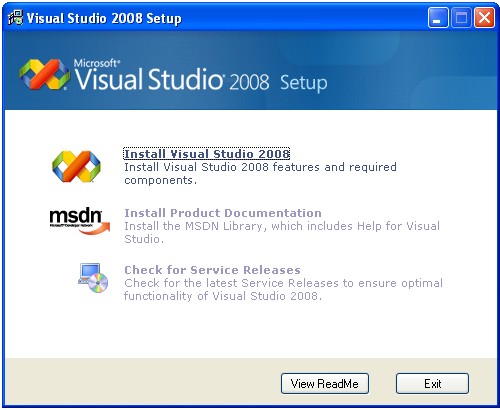
Po vložení DVD s Visual Studiem (nebo připojení jeho ISO obrazu pomocí nějakého šikovného programu, co to umí)
se objeví úvodní obrazovka instalace (Obr. 1). Klikněte na „Install Visual Studio 2008“.
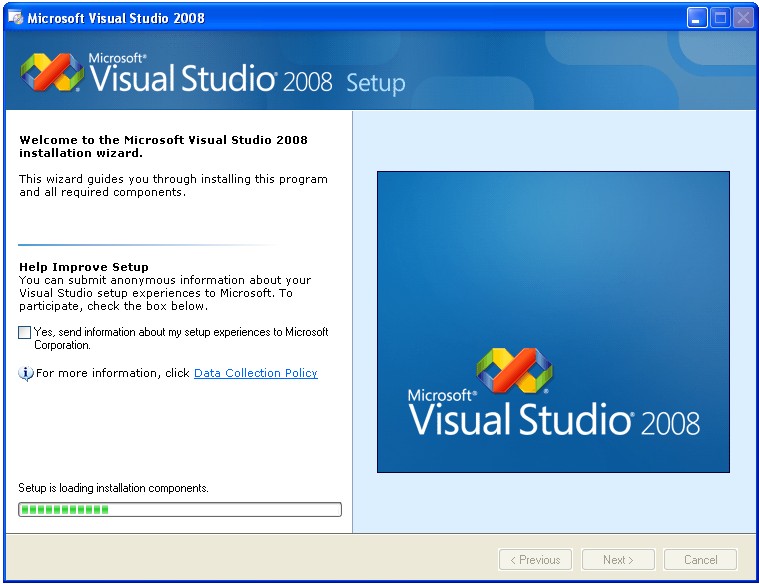
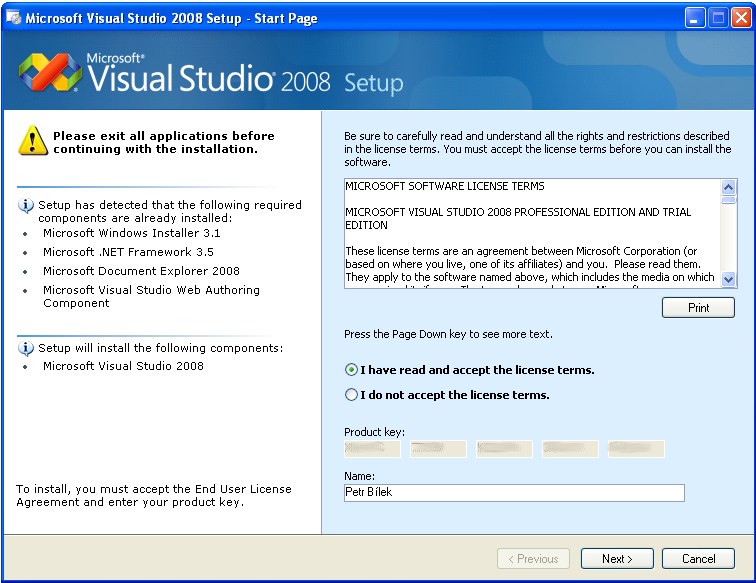
Začne se připravovat instalace (Obr. 2). Na další obrazovce odsouhlasíte licenční smlouvu,
vyplníte své jméno a pokračujete tlačítkem „Next“ (Obr. 3).
Product key je již předvyplněn.
Obr. 4
Obr. 5
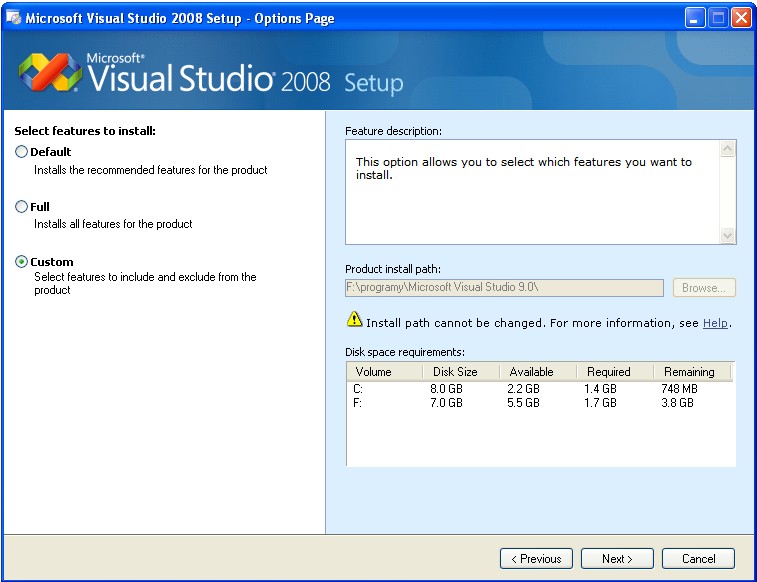
V dalším kroku si můžete vybrat způsob instalace a místo, kam se bude Visual Studio instalovat.
Na obrázku (Obr. 4) vidíte, že místo pro instalaci změnit nemohu (kvůli nedostatku místa
na disku). Ačkoliv si část aplikace můžete nainstalovat na jiný disk, některé soubory musí být
instalovány v adresáři Windows (proto můžete na obrázku vidět, že se na disk C bude instalovat
1.4GB dat, ačkoliv vlastní Visual Studio se bude instalovat na disk F). Vyberte způsob instalace
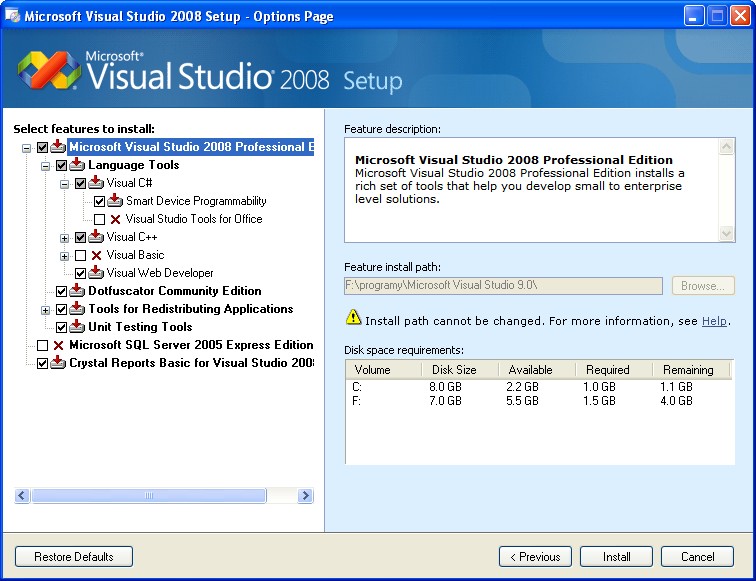
„Custom“, abyste mohli v dalším kroku vybrat co chcete, nebo nechcete instalovat
(Obr. 5).
To co určitě budete potřebovat je Visual C++.
.
Po nainstalování Visual Studia je samozřejmě možné kdykoliv další součásti doinstalovat nebo
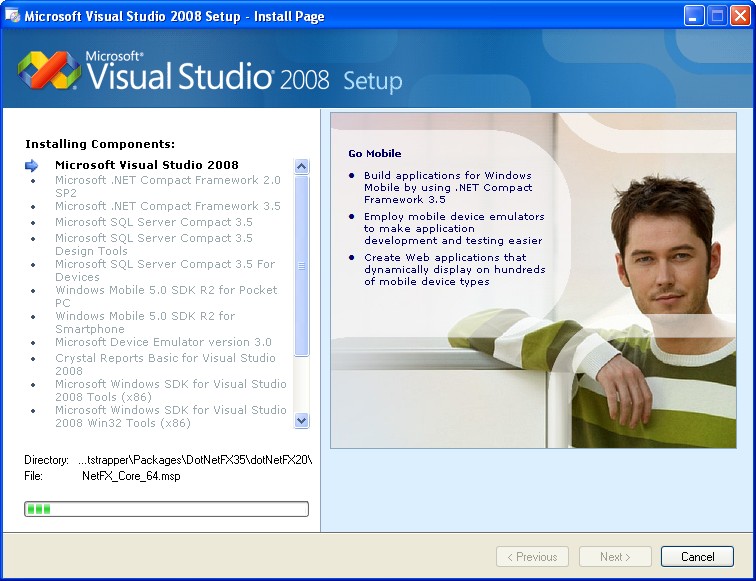
naopak odebrat. Po stisknutí tlačítka „install“ začne instalace (Obr. 6).
Obr. 6
Obr. 7
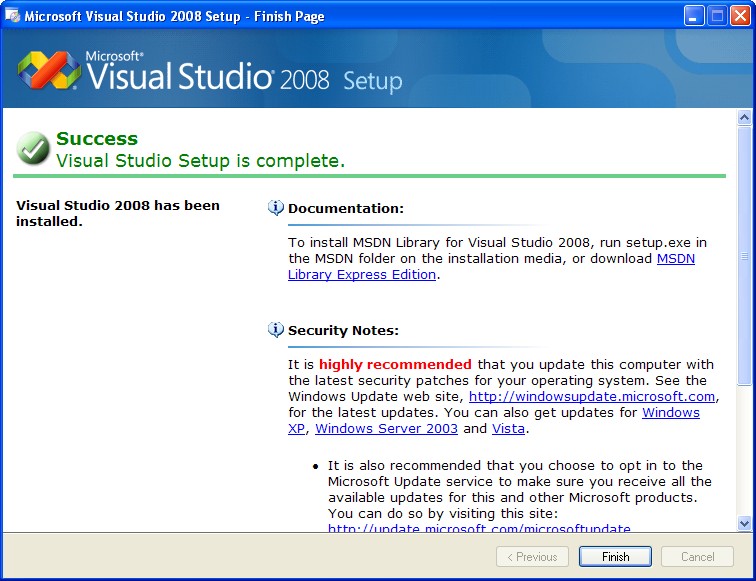
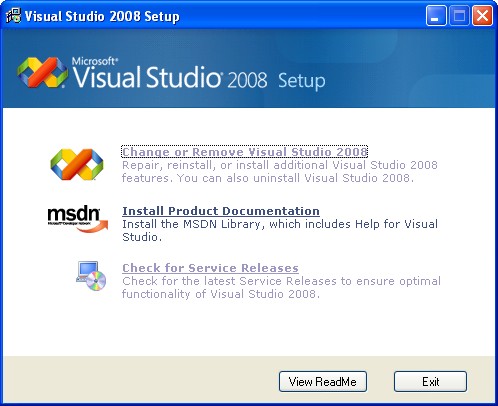
Instalace potrvá nějakou dobu, takže si můžete prozatím přečíst svojí oblíbenou knížku. Dvakrát. Nakonec by se vám měla objevit obrazovka informující o úspěšném nainstalování Visual Studia (Obr. 7). Obrazovku můžete zavřít tlačítkem „Finish“ a vrátit se tak zpět do úvodní instalační obrazovky (Obr. 8).
Obr. 8
Obr. 9
Obr. 10
Teď se bude instalovat velice důležitá součást Visual Studia, a to je dokumentace.
Klikněte na „Install Product Documentation“
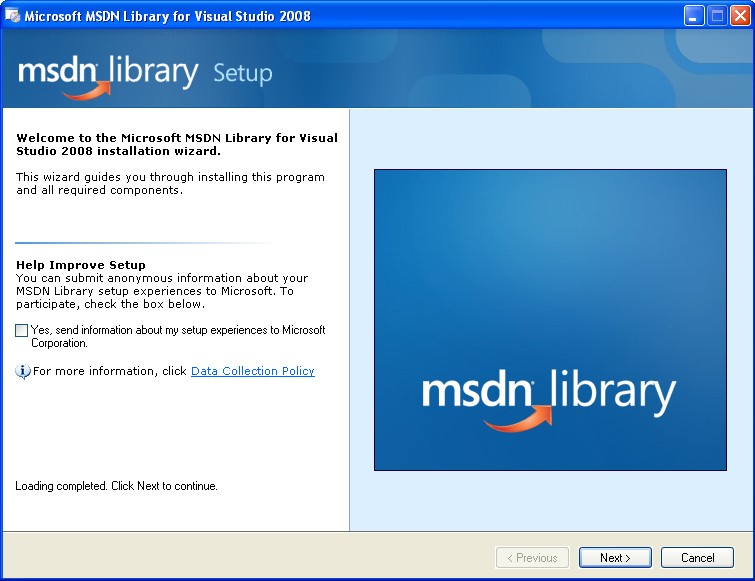
(Obr. 8). Na další obrazovce klikněte na „Next“ (Obr. 9).
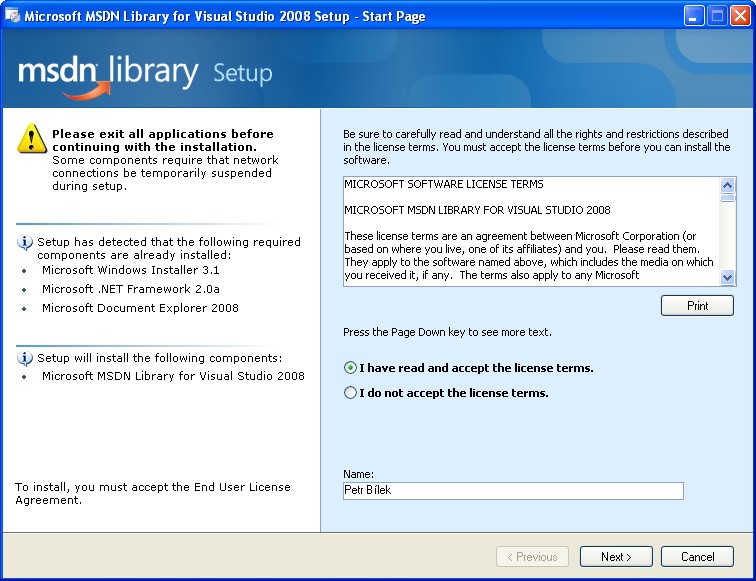
Na další obrazovce odsouhlasíte licenci a pokračujte dále pomocí „Next“ (Obr. 10).
Obr. 11
Obr. 12
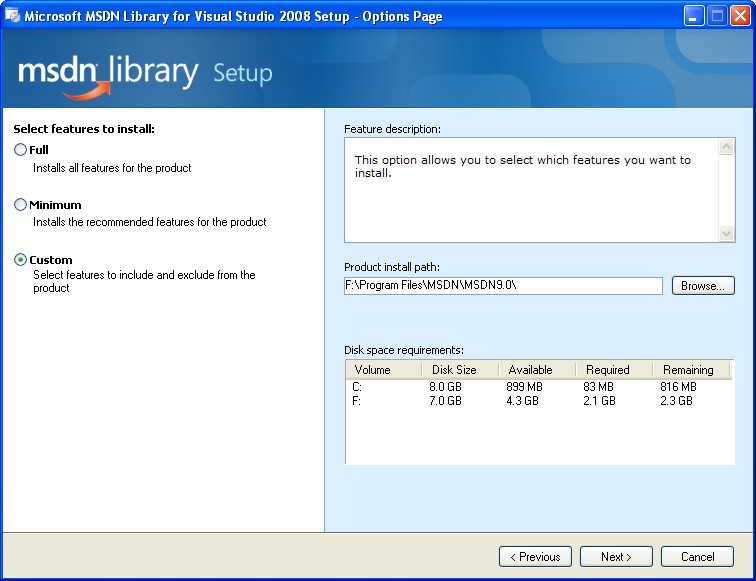
V dalším okénku si můžete vybrat kam chcete dokumentaci instalovat a způsob výběru instalovaných
součástí (Obr. 11). Vyberte „Custom“, abyste si v dalším kroku mohli vybrat,
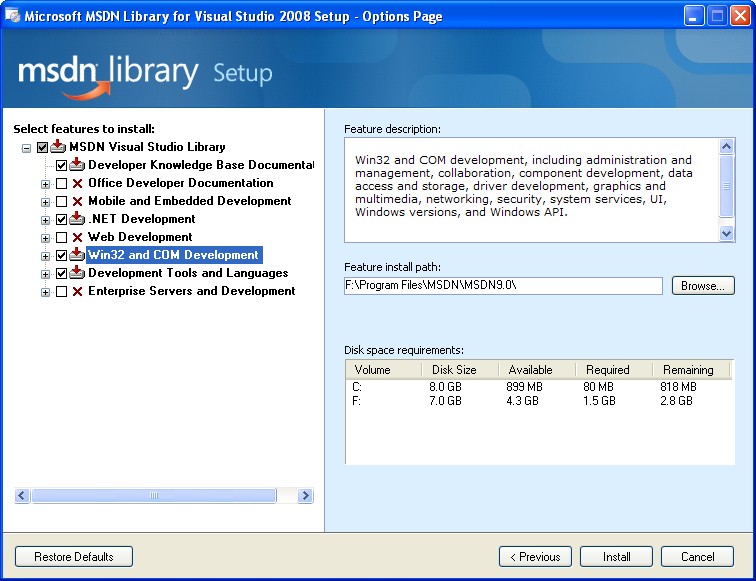
jakou dokumentaci chcete nainstalovat. Klikněte na „Next“. Dostanete se k výběru
dokumentace k instalaci (Obr. 12).
Vyberte si, kterou dokumentaci chcete nainstalovat,
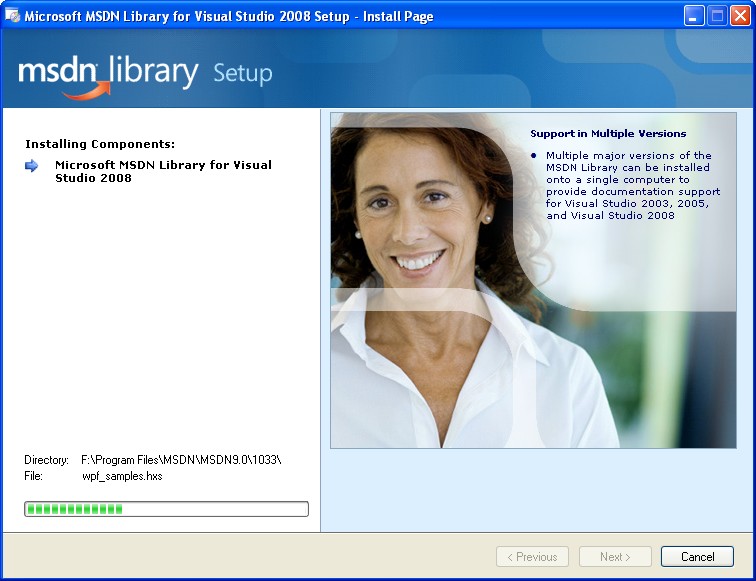
případně ještě můžete změnit umístění, kam ji budete instalovat a stiskem tlačítka „install“
začne instalace (Obr. 13).
Obr. 13
Obr. 14
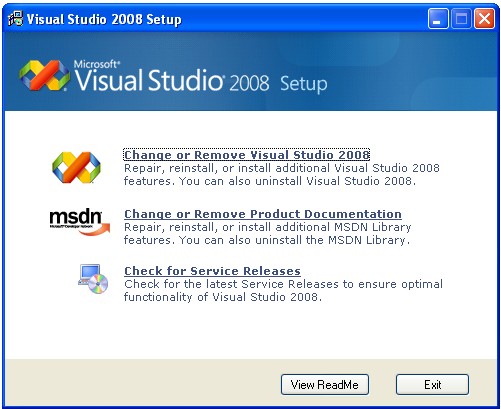
Obr. 15
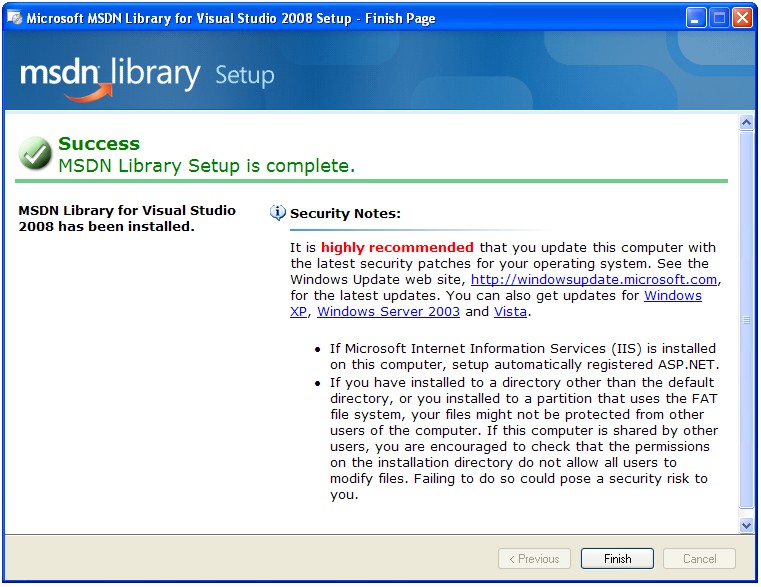
Tentokrát instalace již nebude trvat tak dlouho. Po jejím skončení byste měli vidět jásající obrazovku informující o úspěšném nainstalování (Obr. 14). Kliknutím na „Finish“ se dostanete opět zpět do úvodní instalační obrazovky (Obr. 15). Nyní můžete pokračovat kliknutím na Check for Service Releases a zkontrolovat tak nejnovější aktualizace. Pak už jen ukončíte instalaci tlačítkem „Exit“.
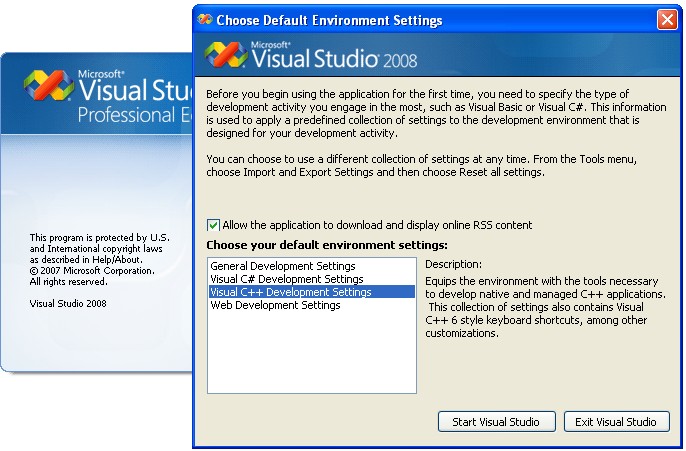
Obr. 16
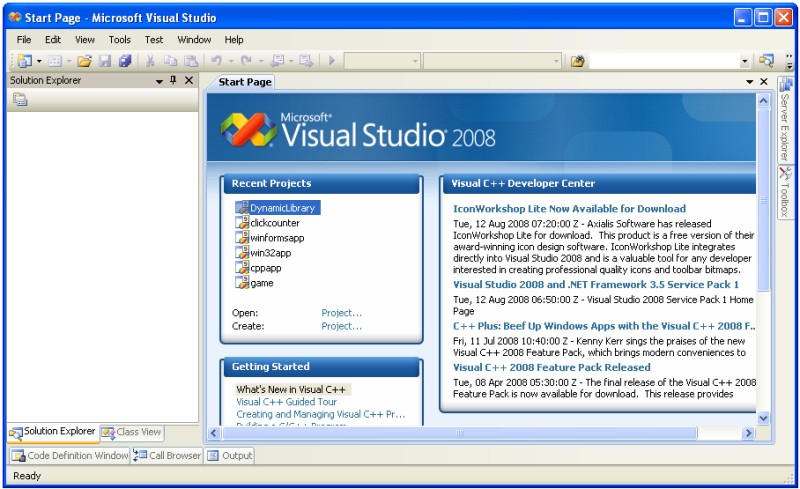
Obr. 17
Po prvním spuštění (a pouze po něm) Visual Studia se vás aplikace zeptá, jaké nastavení chcete používat (Obr. 16). Vyberte „Visual C++ Development Settings“ a klikněte na „Start Visual Studio“. Když půjde všechno podle plánu, tak se Visual Studio spustí a vy uvidíte úvodní obrazovku (Obr. 17).
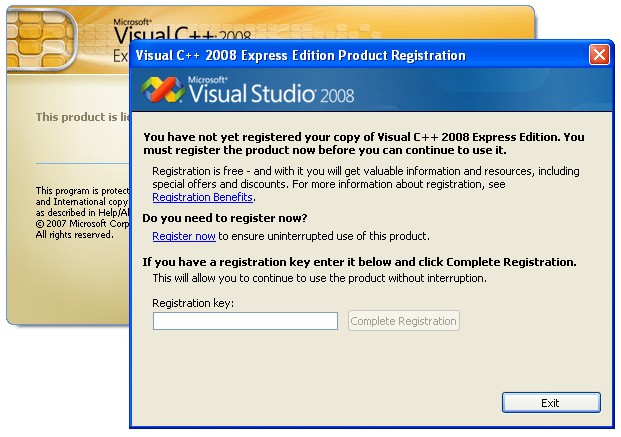
Obr. 18
Obr. 19
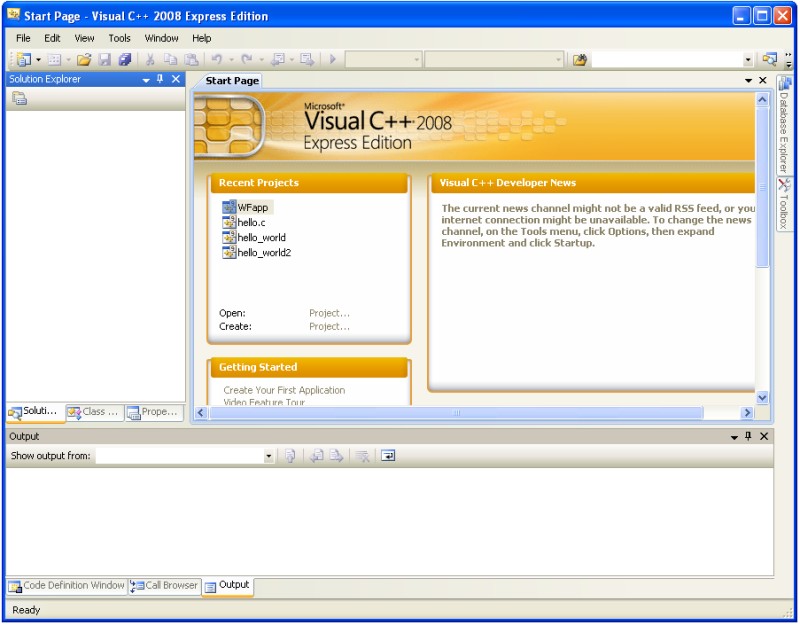
Pro zajímavost si můžete prohlédnout jak vypadá první obrazovka po spuštění Visual C++ Express Edition (Obr. 18), která vás žádá o zadání registračního čísla. Na Obr. 19 pak můžete vidět úvodní obrazovku Visual C++ Express Edition po spuštění.
Použití
Visual Studio
Visual C++ Express Edition
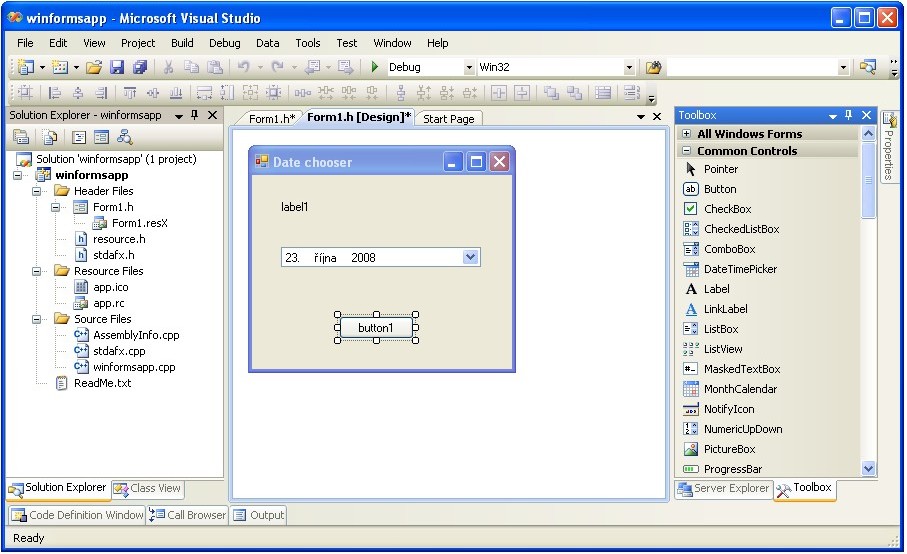
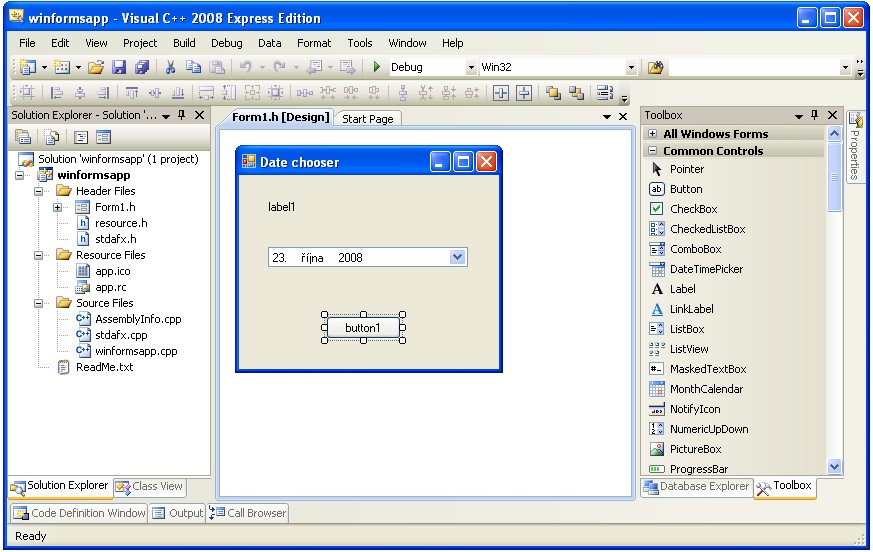
Na obrázcích můžete vidět, jak vypadá VS (Visual Studio) i EE (Visual C++ Express Edition) při vytváření Windows aplikace (Date chooser). Na první pohled k nerozeznání, že? Jejich používání, které za chvilku proberu, je také k nerozeznání.
První, co byste měli udělat, je přečíst si nápovědu k VS (nebo EE).
Doporučuji začít odkazem „Visual C++ Guided Tour“ ve VS, nebo
„Learn Visual C++“ v EE. Tyto články najdete hned na úvodní stránce
po spuštění a obsahují stejné výukové lekce.
Je tu ovšem malý háček. Abyste této nápovědě rozuměli, musíte jednak umět
anglicky (myslím že úplné základy pro porozumění těchto průvodců stačí) a
druhak musíte umět programovat v C/C++. A to už asi bude problém, když se
teprve chcete programovat naučit.
Protože se budu věnovat výuce programování v jazyce C a nikoliv vytváření Windows aplikací, nebudu vám ukazovat jak se v VS nebo EE vytváří projekt jako zmíněný „Date chooser“, ale jen jednoduchá konzolová aplikace (jejím výstupem bude pouze text v okně příkazového řádku).
Projekt a solution
Abyste porozuměli tomu, jak se ve Visual Studiu vytváří programy, musíte pochopit přinejmenším dva základní pojmy – projekt a solution.
Projekt udržuje informace o jedné aplikaci, kterou vytváříte. Obsahuje informace o tom, jaké zdrojové soubory využíváte, jaké pro tuto aplikaci máte nastavené volby překladače, použité obrázky atp.
Solution má jediný význam, a to sdružovat pohromadě několik projektů. Například můžete mít v solution jeden projekt, který bude vytvářet dynamickou knihovnu, další projekt, který bude vytvářet program, který tuto dynamickou knihovnu využívá a ještě jeden projekt, který bude vytvářet instalátor do Windows pro program i knihovnu. Vy si v tomto tutoriálu vystačíte s jedním projektem v jednom Solution na každou ukázku.
Nový projekt
Teď se podívejte na to, jak vytvořit nový projekt (a s ním zároveň solution).
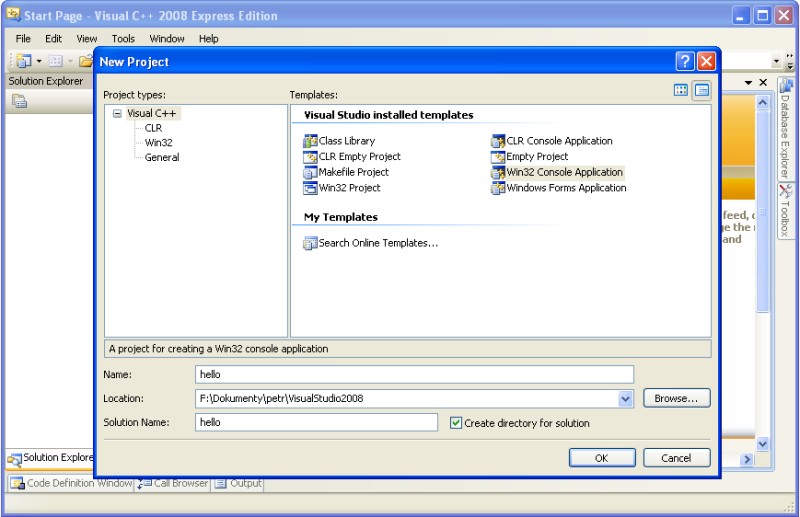
Z menu File vyberte New → Project....
Zobrazí se vám okno, které vám nabídne několik druhů projektů. V sekci
„Visual C++“ vyberte „Win 32 Console Application“.
Zadejte jméno projektu (např. hello). Jméno Solution můžete nechat stejné, jako
jméno projektu. Klikněte na tlačítko „OK“. Spustí se průvodce
vytvořením projektu.
Application Settings
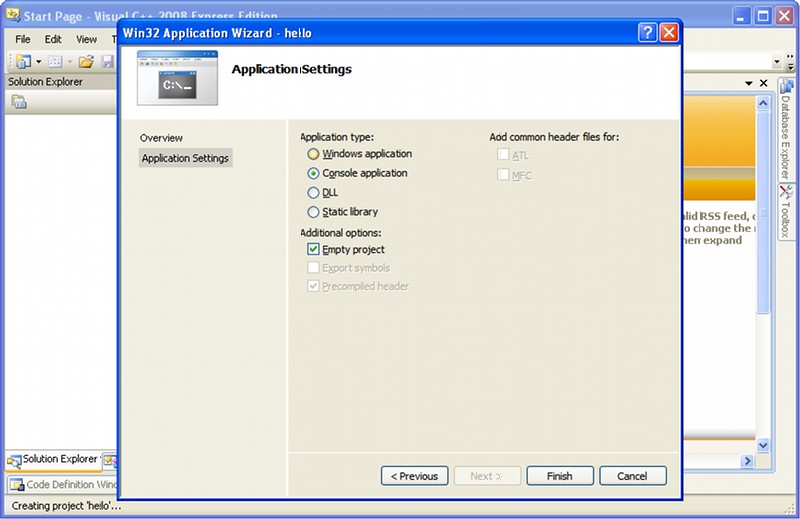
V průvodci pokračujte tlačítkem „Next“. Zobrazí se okno „Application Settings“. Označte „Console application“ a zaškrtněte „Empty projekt“. Pokud nezaškrtnete Empty „projekt“, Visual Studio vytvoří projekt se spoustou pro vás nepotřebného kódu. Tlačítkem „Finish“ vytvoříte nový projekt.
Prázdný projekt
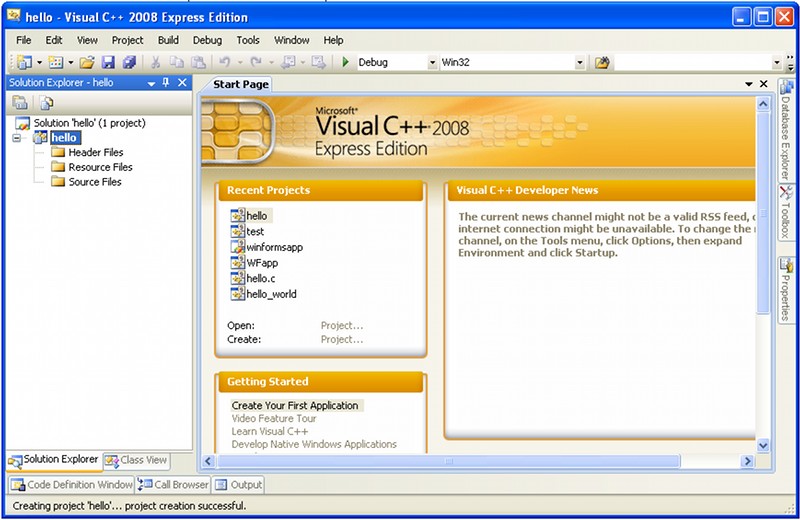
Nový projekt obsahuje jen 3 prázdné adresáře. Do adresáře “Header Files„ patří
hlavičkové soubory (tj soubory s příponou .h nebo .hpp, jejichž význam budu v tomto
výukovém kurzu C/C++ probírat). Adresář „Resource Files“ slouží k ukládání
souborů, jež vytvářený program využívá, jako například ikonky, které se mohou stát
výslednou součástí programu. Vy tento adresář při výuce jazyka C/C++ k ničemu potřebovat
nebudete.
Nejdůležitější je pro vás adresář „Source Files“, kam se ukládají zdrojové kódy.
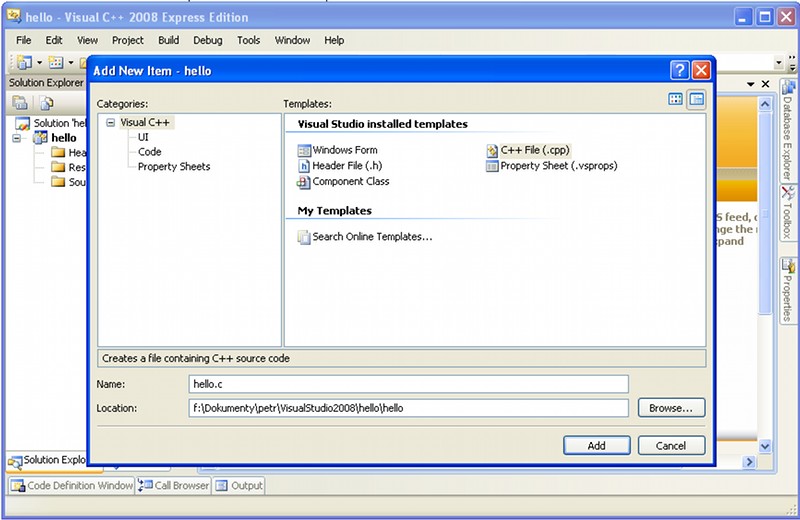
Nový soubor
V dalším kroku je potřeba vytvořit soubor zdrojového kódu. Klikněte pravým tlačítkem
na adresář „Source Files“ a z kontextové nabídky vyberte Add → New Item...
Otevře se okno, kde si můžete vybrat co chcete přidat do projektu. V kategorii
„Visual C++“ vyberte „C++ File(.cpp)“.
A teď pozor.
Pokud chcete vytvořit zdrojový kód pro C++, stačí zadat jméno nového souboru, ke
kterému se automaticky přidá koncovka .cpp. Pokud ale chcete vytvořit zdrojový kód jazyka C,
musíte ke jménu souboru přidat koncovku .c. Visual Studio se podle
koncovky rozhodne, zda použije překladač jazyka C nebo C++.
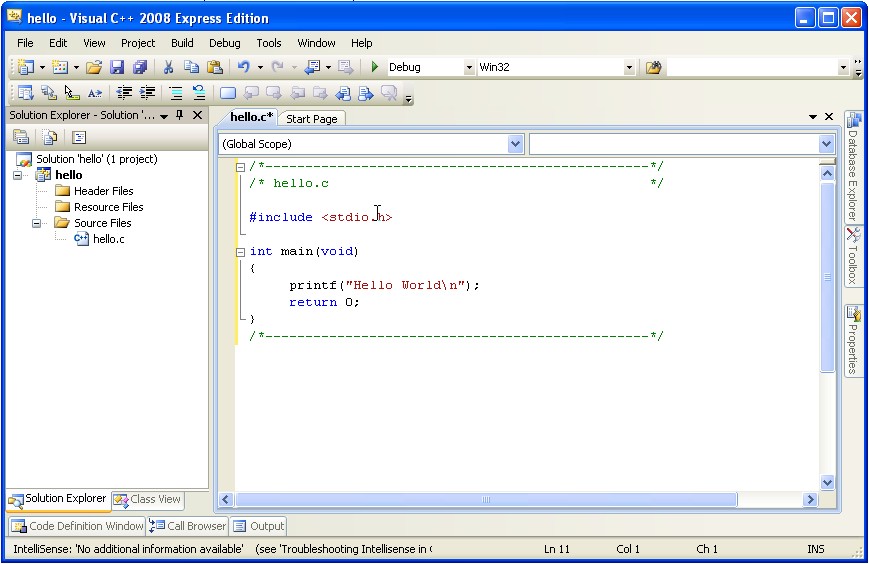
Zápis zdrojového kódu
Po stisku tlačítka „Add“ se vytvoří prázdný soubor. Do něj můžete zapsat zdrojový kód (jako je na obrázku). Program přeložíte příkazem z menu Build → „Build Solution“, nebo stiskem klávesy F7.
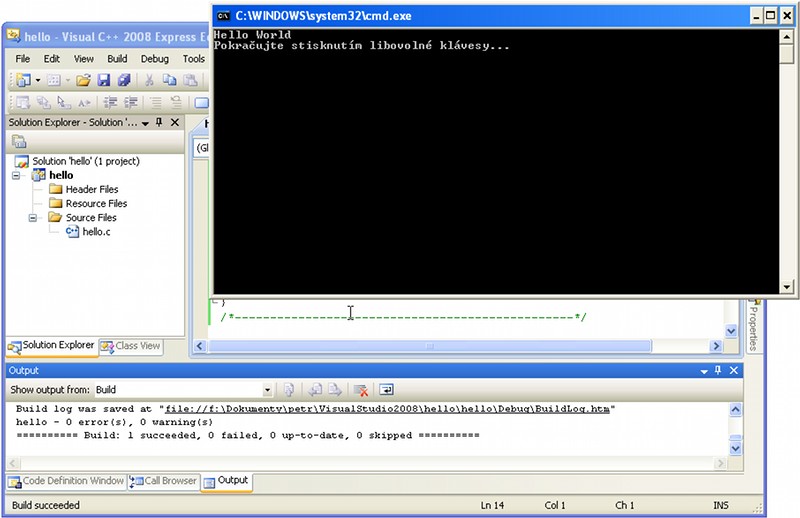
Spuštění programu
Posledním krokem je přeložení projektu. Vyberte z menu Debug →
„Start Without Debugging“. Program se spustí a po jeho ukončení zůstane
zobrazené okno příkazového řádku, dokud nestisknete nějakou klávesu. Volba
„Start Debugging“ okno po skončení uzavře (takže si nestihnete prohlédnout výstup).
To umožňuje debugovat, tj. odstraňovat chyby, prohlížet si hodnoty proměnných, pozastavit program v určitém místě atp.,
ale používáním debugováním (laděním) se zde zabývat nebudu.
Argumenty příkazové řádky
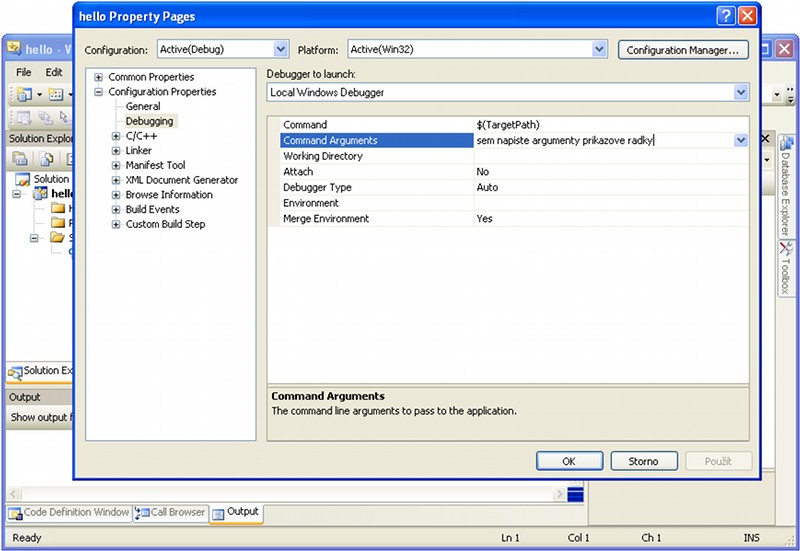
Argumenty příkazové řádky
Na závěr ukáži, jak nastavit argumenty příkazové řádky ve Visual Studiu.
Argumentem příkazové řádky je všechno to, co zapíšete za název programu do příkazové řádky při jeho
spuštění. Jejich zpracování budu v tomto kurzu C/C++ probírat. Protože se však program ve Visual
Studiu nespouští zápisem jeho jména do příkazové řádky, ale z menu (Debug), nebo stiskem ikonky,
musíte argumenty příkazové řádky zadat do nastavení projektu.
Z menu Project vyberte „název projektu Properties ...“.
Na levé straně vyberte „Configuration properties“ →
„Debugging“ a poté v pravém
okně vedle „Command Arguments“ můžete zapsat argumenty příkazové řádky stejně,
jako byste je psali za název spuštěného programu na příkazové řádce.
Ukázal jsem všechny potřebné kroky k přeložení zdrojového kódu a spuštění programu.
Nepřijde mi zrovna efektivní vytvářet nový projekt kvůli každému malému zdrojáčku, který
zde budu ukazovat. Proto si myslím, že pro začátek bude lepší, když budete používat
Dev-C++ nebo Code::Blocks.
Každopádně, Visual Studio oplývá spoustou skvělých vlastností, které usnadňují programování
a proto stojí za vyzkoušení.